
Мы используем файлы cookie, чтобы пользоваться сайтом и делиться информацией было удобно.
Подробнее в политике обработки персональных данных.
Мы используем файлы cookie, чтобы пользоваться сайтом и делиться информацией было удобно.
Подробнее в политике обработки персональных данных.
| 17 июля 2026 г. |
Вышло обновление продуктов Pilot для организации среды общих данных строительных проектов. Главное улучшение — стили отображения консолидированной BIM-модели, которые сделают экспертизу нагляднее, проще, интерактивнее и быстрее. Ускоряется экспертиза и за счет развития инструментов навигации и возможностей поисковых наборов.
В обновленномй Pilot-BIM стало удобнее проводить визуальную экспертизу и ориентироваться среди разных групп элементов: разделов, дисциплин, функциональных зон, конструкций с определёнными значениями свойств и т. д.
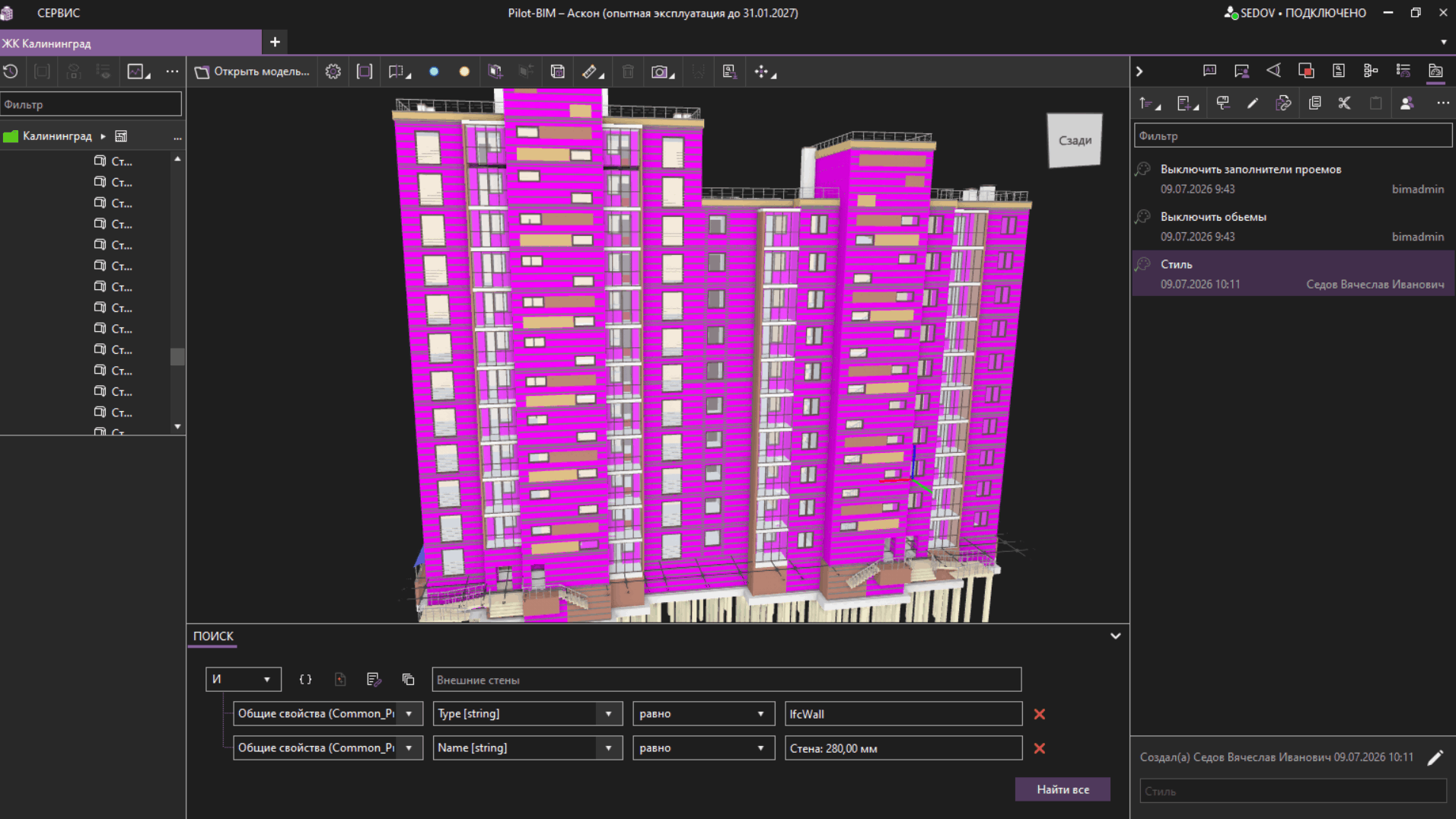
Помогает в этом новая функциональность — стили. Они определяют правила отображения — цвет, видимость и прозрачность, которые можно применять к элементам с одинаковыми свойствами. Например, с помощью стилей можно:
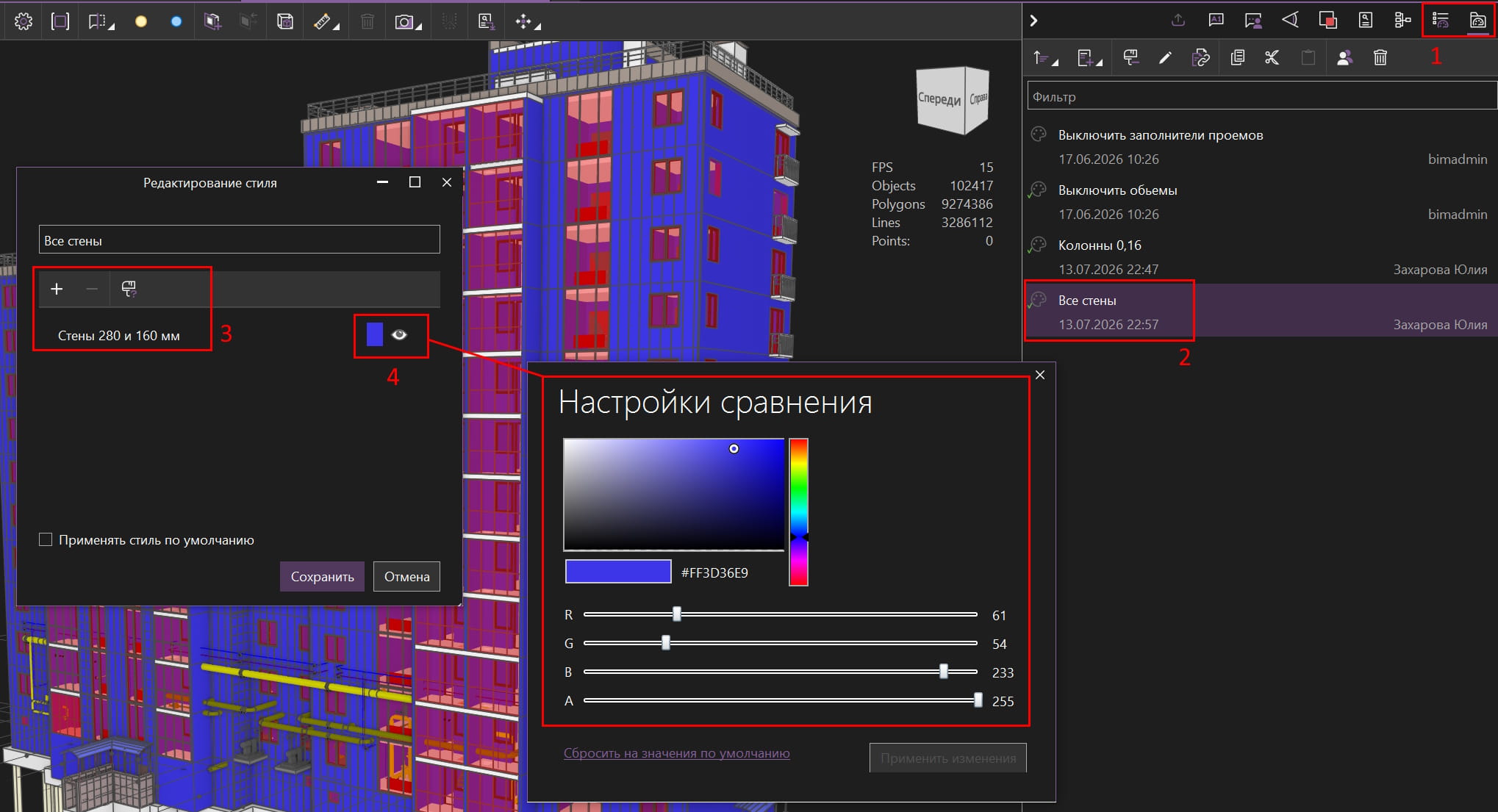
Применить стиль можно не только локально на своём компьютере, но и для других пользователей — тогда при открытии модели на своих рабочих местах они увидят модель в соответствии с заданными правилами. Например, BIM-менеджер может заранее определить, как модель будет отображаться у других сотрудников, облегчив им работу и ориентацию в консолидированной модели.
Поисковые наборы
Расширили возможности поисковых наборов, чтобы проводить экспертизу ещё более подробно и качественно: теперь найти элементы можно не только по наличию и конкретному значению свойства, но и факту его заполненности, используя операторы «Заполнен» и «Не заполнен».
Навигация по 3D-сцене
Для удобной навигации по модели используются клавиши WASD (перемещение вперёд / влево / назад / вправо) и QE (перемещение вниз / вверх). В обновленной версии можно ещё и управлять вращением камеры — клавишами со стрелками вверх / вниз / влево / вправо.
Фильтрация документов по статусам
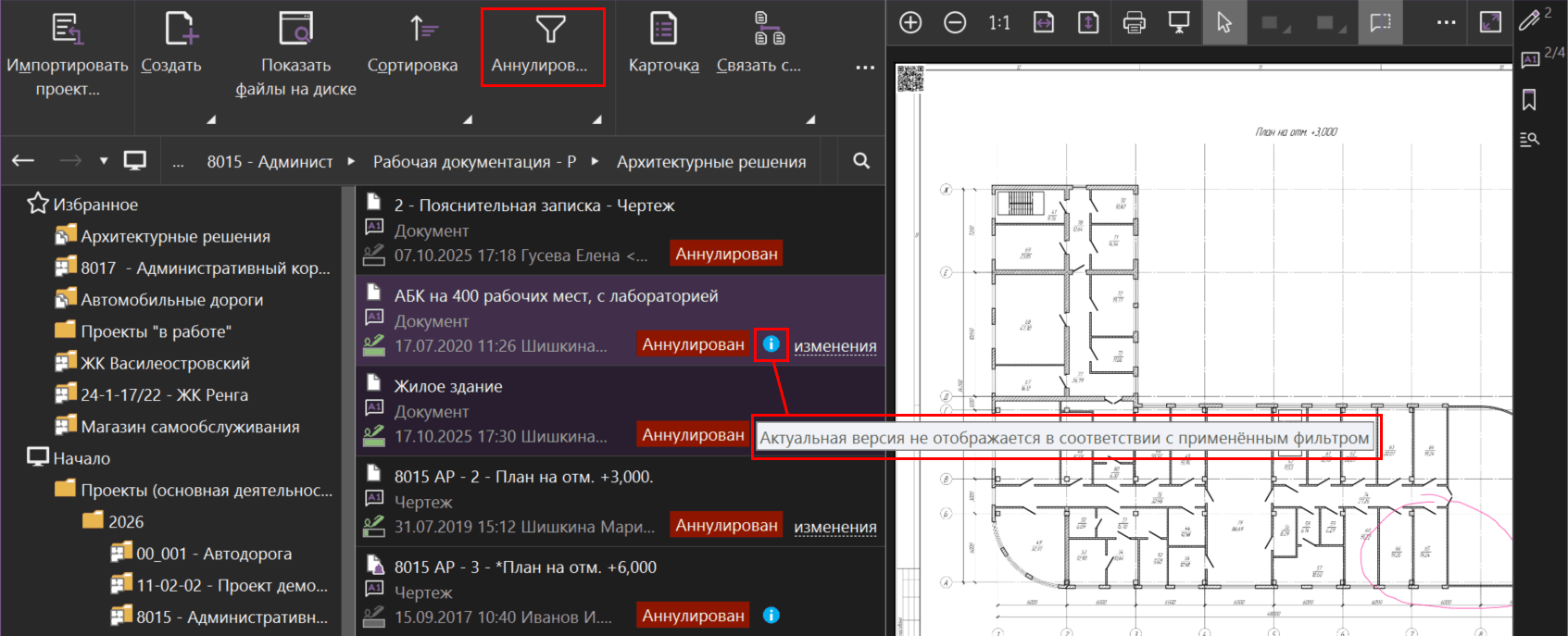
В процессе согласования документов их разные версии отмечаются статусами: «В производство», «Аннулирован» и т. д. Ориентироваться среди них и искать версии с нужными статусами помогают фильтры. Если по фильтру находится устаревшая версия, теперь это видно: она обозначается индикатором «Актуальная версия не отображается в соответствии с применённым фильтром». Раньше индикатора не было, и сразу определить, актуальная это версия или нет, было сложно.
Замечания и задания
Теперь исполнитель задания может добавить в него вложение (необходима дополнительная настройка, подробнее читайте в Справке). Раньше это мог сделать только инициатор, выдавший задание. Такая возможность пригодится, например, при выдаче задания на разработку документации: инициатор отправляет задание без вложения, исполнитель разрабатывает документ, добавляет его в задание и отправляет на проверку.
Раньше при создании замечания к документу исполнителем автоматически назначался автор документа. Это было не всегда удобно: если актуальную версию загрузил другой сотрудник (не автор документа), замечание к этой версии логично адресовать ему. Теперь в качестве исполнителя в замечании назначается автор актуальной версии документа. Это упрощает и ускоряет работу в сценарии, когда новую версию загрузил другой сотрудник и замечание должен отработать он, а не автор документа.
Обо всех обновлениях читайте в разделе «Что нового».